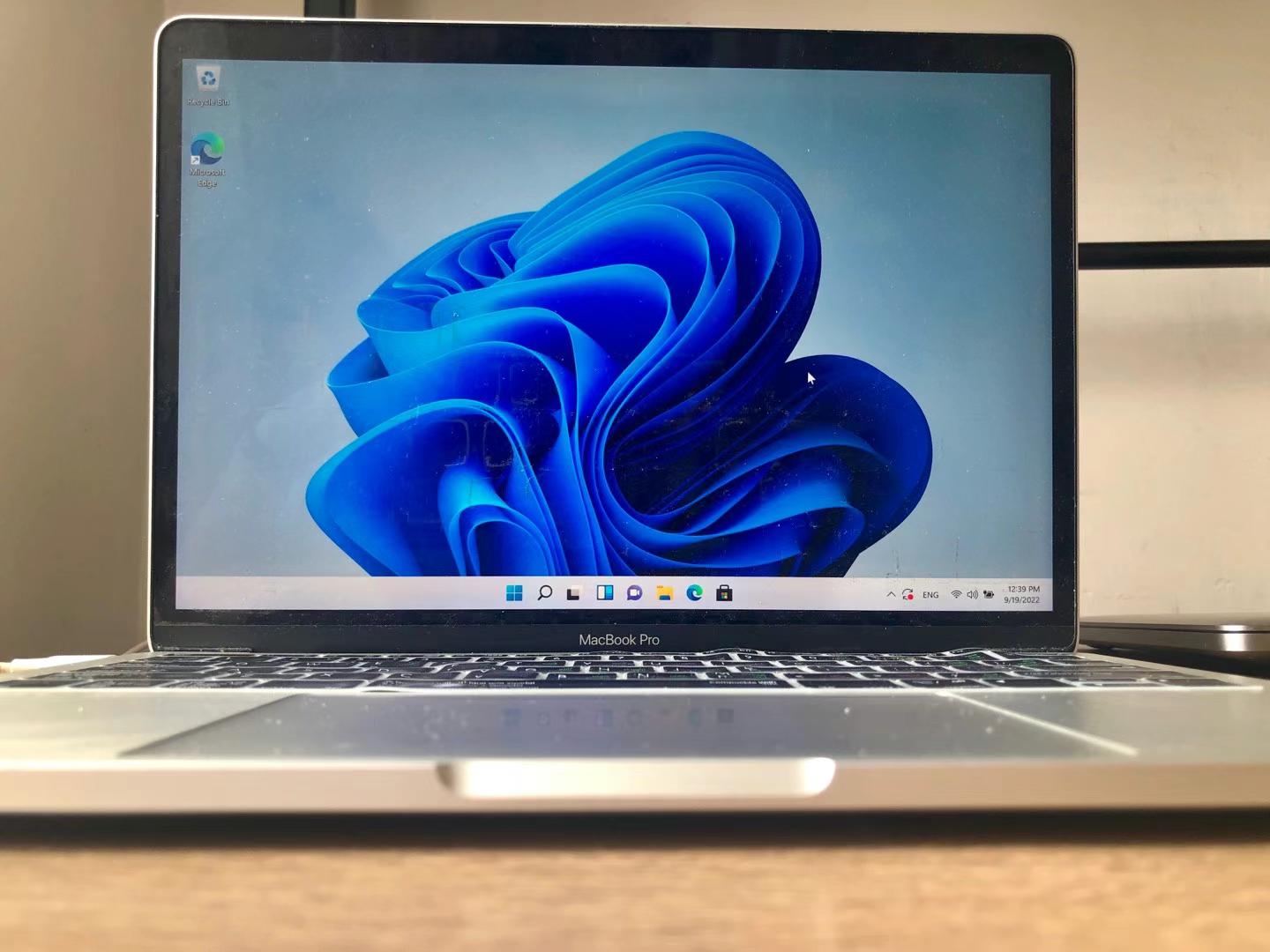
Mac(Intel)装Windows 11
起因是买了个新MacBook,旧的没什么用于是打算干脆刷成Windows。毕竟新的MacBook都是用M系列ARM架构的芯片了,无法在物理机上装基于x86架构的Windows。之前我是用WinToGo整了个Win10来着,但是每次打开都要插硬盘+重启,很麻烦,反正旧电脑的MacOS也不用了,不如直接装双系统然后只用Windows这样方便。正好巨硬更新了Win11,所以这次打算体验一把新系统。
开始试了直接用BootCamp装Win11的iso,但是报错该PC无法安装Win11。所以上网搜索了一下,发现了如下参考视频。我按照他的步骤做没有出现问题,所以分享出来。
嫌太长或者看不到视频的可以看下面我总结的文字版。(2026注:视频已下架)
- 可直接安装官方Win11的Mac型号:
- MacBook (Retina,12 吋,2017)
- MacBook Air (13 吋,2017)
- MacBook Pro (15 吋,2016)
- MacBook Pro (13 吋,2016,四個 Thunderbolt 3 埠)
- MacBook Pro (13 吋,2016,二個 Thunderbolt 3 埠)
- Mac mini (2018)
- iMac Pro (2017)
- iMac (Retina 5K,27 吋,2017)
- iMac (Retina 4K,21.5 吋,2017)
- iMac (21.5 吋,2017)
- Mac Pro (2019) 其余型号,比如我的MacBook Pro(13寸,2017,2个雷雳3接口),需按下文步骤操作
- 下载Win10和Win11的ISO镜像,下文称两个文件为
旧Win10和旧Win11 - 安装可用来更改ISO文件的工具
wimlib,安装工具homebrew如果没有可以先装一下brew install wimlib - 新建文件夹
新Win11 - 将
旧Win10.iso里所有文件复制粘贴到新Win11里 - 删除
/新Win11/sources/install.wim文件 - 把
/旧Win11/sources/install.wim从旧Win11.iso里拿出来 - cd到上面这个文件所在目录并对其进行如下操作
wimlib-imagex split install.wim install.swm 3500得到
install.swm和install2.swm - 把上面这俩货复制粘贴到
/新Win11/sources里 - 打开自带的
Disk Utilityapp - 点左上角”File”-“New Image”-“Image From Folder…“,选
新Win11文件夹,加密选无,格式选”DVD/CD master”,得到新Win11.cdr - cd到相应目录,对新生成的文件进行如下操作
hdiutil makehybrid -iso -joliet -o Win11.iso Win11.cdr得到
新Win11.iso - 用Intel版Mac自带的
Boot Camp Assistantapp打开新Win11.iso,按提示一步步走就好了。